


無料の確定申告自動化ソフト マネーフォワード クラウド確定申告
米国株を始めて配当金もらったけど、売買してたらトータルがマイナスになった人の確定申告方法を解説!
正直確定申告のやり方なんてYouTubeや検索サイトで調べたらいくらでも出てきます。
じゃあなぜ書くのか・・・。
それは、
自分が確定申告をしようと思った時に、自分と同じモデルが見つからずに悩んだからです。
今年も確定申告の季節がやってきましたが、皆さんは無事終えましたか?おそらくこのサイトを覗いているということはまだ終えていないことでしょう。このページでは筆者のモデルに近い方の確定申告のやり方を説明していこうと思います。
ということで、筆者のモデルから説明していきたいと思います。
サラリーマンとしての給与、米国株で譲渡益(売買益)と配当金の合算がマイナス。といった感じのモデルの確定申告を行なっていきたいと思います。
その他、iDeco、ふるさと納税も同時に行なっていきます。
それでは早速、国税庁の確定申告作成コーナーへ
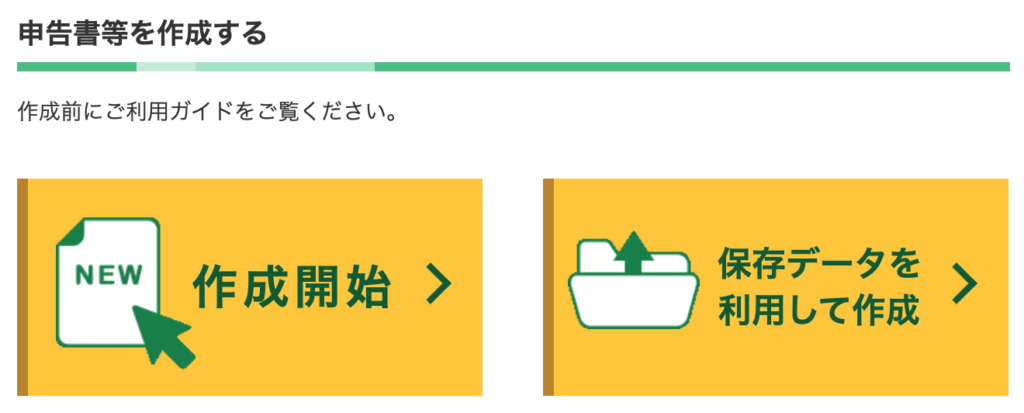
『作成開始』を押すと申告書の種類が並んでいるので、迷わず左の『所得税』を選択。

(今回は書類を印刷して税務署へ提出、もしくは郵送のパターンで進めていきます)
すると、生年月日を入力して、質問コーナーを突破します。
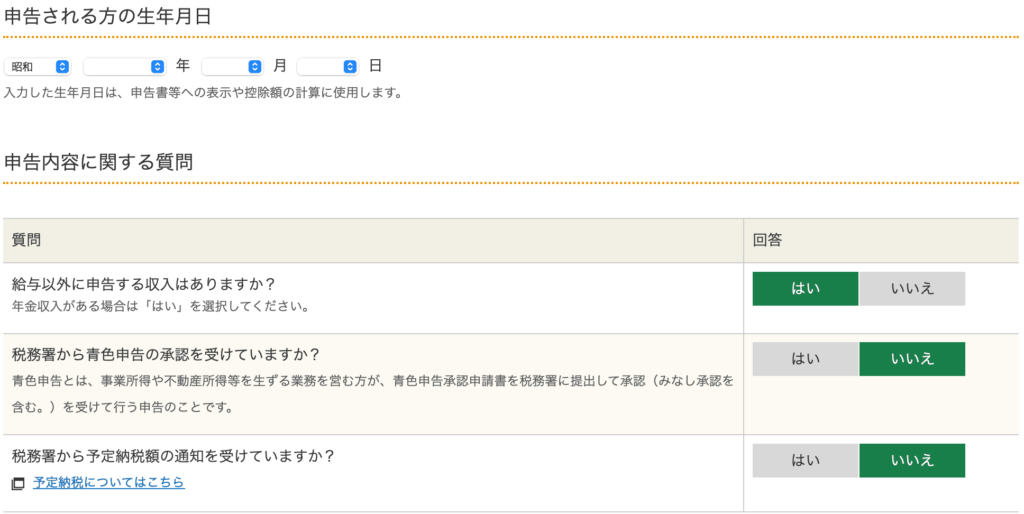
給与所得
次に金額を入力する画面が現れます。『給与所得』から片付けちゃいましょう。
手元に用意するのは職場から手に入れた『源泉徴収票』でございます。
早速、入力していきましょう!
ここは手元にある源泉徴収票の数字を写すだけの作業です。
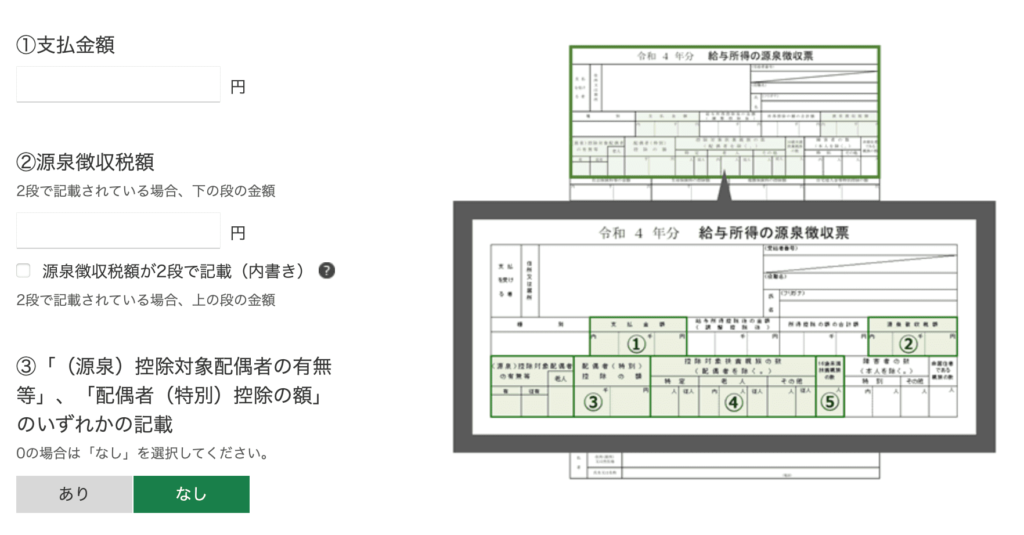
①支払い金額 ②源泉徴収額 ⑥社会保険料等の金額 を入力したら、配偶者も保険もないので全部『いいえ』で切り抜けます。読者の皆さんは、必要であればちゃんと記入してくださいね。写すだけなので。
最後に給与を支払っている会社情報を入力したら『給与所得』はお終いです。
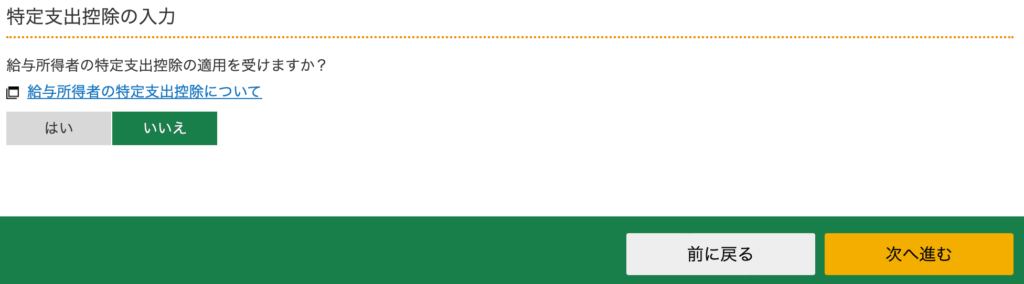
『特定支出控除』は受けずに『次へ進む』。
配当所得
画面が金額入力画面に戻ってきたので『配当所得』にいきましょう!
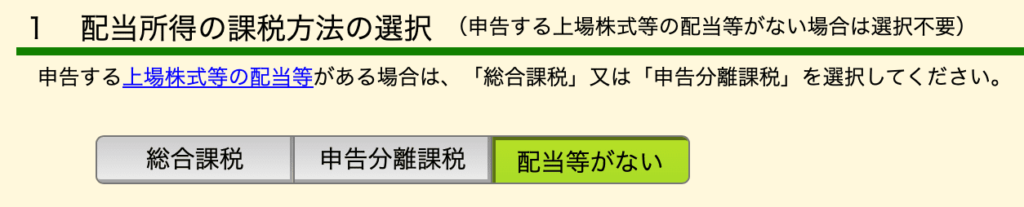
まず最初にぶち当たる壁が『総合課税』or『申告分離課税』。
サイトやYouTubeでも色々教えてくれますが、
配当以外の所得が330万以下なら「総合課税」だとか、
国内株式なら課税所得900万以下は「総合課税」だとか、、、。
もうわからない。私は米国株だしそもそも赤字なんですけど?330万以下の所得ってどこの数字のお話ですか??という具合に混乱したのでBlog記事にすることにしました。
無料の確定申告自動化ソフト マネーフォワード クラウド確定申告
結論です。 今年の筆者モデルは『申告分離課税』を選択しましょう。
理由は、売買益と配当金の合計がマイナスだからです。
そして「総合課税」や「申告分離課税」については別の記事にまとめようと思います。
それでは『特定口座年間取引書』の内容を入力していきます。

手元に特定口座年間取引書を用意してください。
筆者同様、楽天証券を利用している方は手順に従ってみてください。
「書面の種類」欄を、『特定口座年間取引報告書』にして「表示する」

すると、年毎に表示されるので確定申告する年のものを印刷しましょう。書類提出する際にこちらの書面も提出する必要があります。(必要なのは1枚目と2枚目です)
筆者の入力画面を参考に入力してみてください。


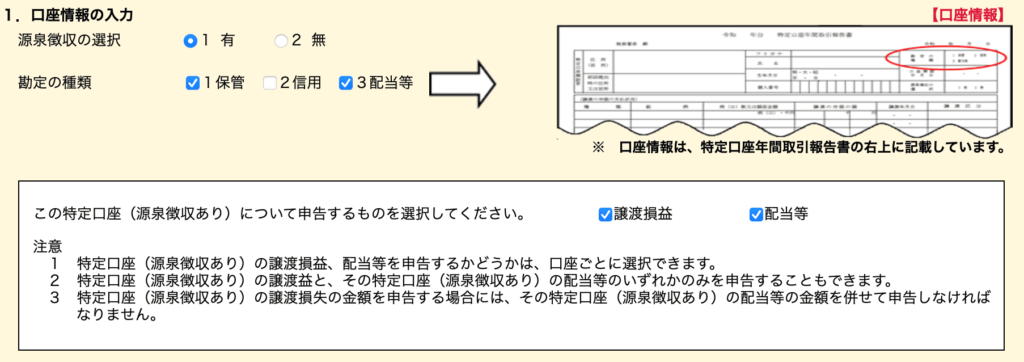

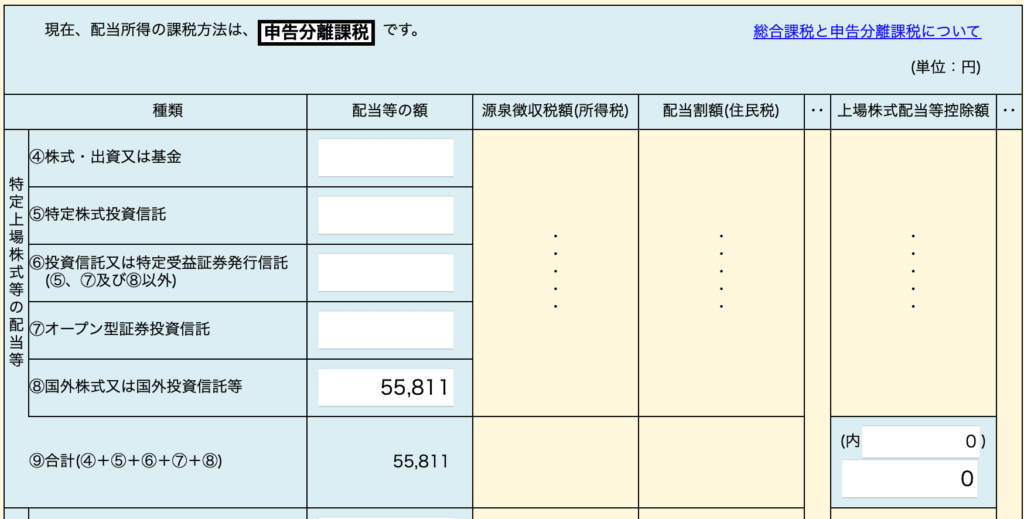
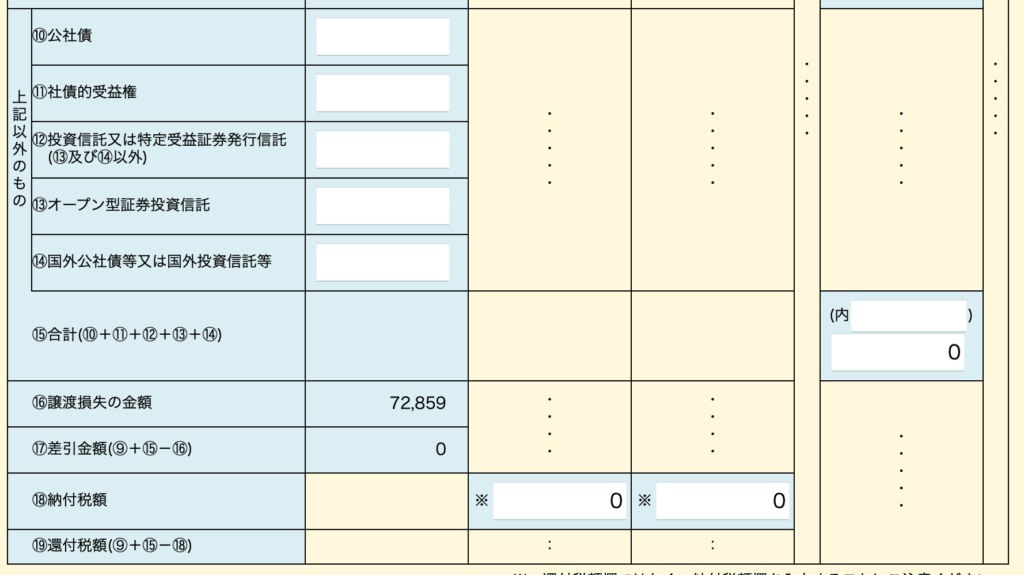
そして最後に「配当所得に係る負債の利子の額」に『0』を入力して次へ!

計算結果を確認して次に進むと、金額入力画面に戻るので『次へ』
所得控除
すると今度は『所得控除』の入力ページになります。
このページでは「iDeco」「ふるさと納税」に関して入力していきます。
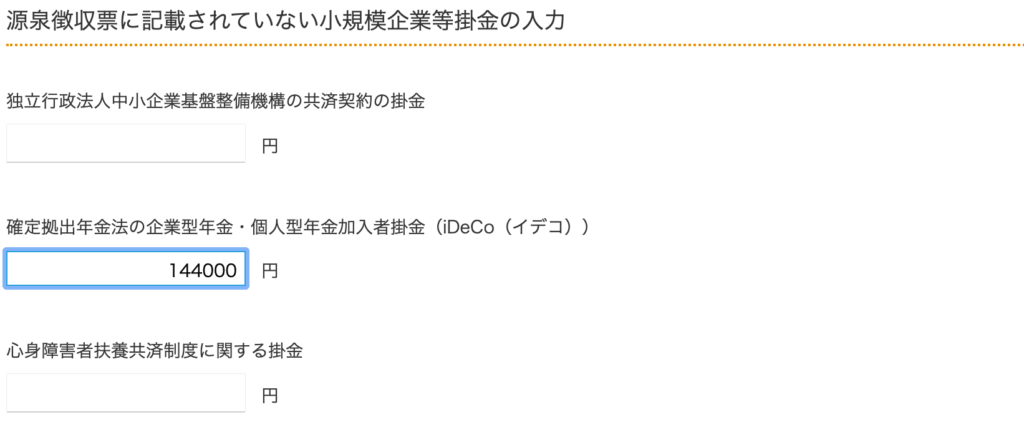
※ふるさと納税でワンストップ特例を使用している方は忘れずに入力してください。
確定申告をすることで「ワンストップ特例」が無効になってしまうためです。
税額控除
次に進むと『税額控除』画面になります。

ここでは「外国税額控除等」で、配当に係る『外国税』を「控除」という形で取り戻していきます。
外国税額控除の入力は上記を参考にしてください。金額欄以外は同じで問題ありません。
『調整国外所得の計算』には配当金の金額を入力します。

その後、政令指定都市の質問に答えて次へ進みます。
すると、今年の還付額が表示され、内容を確認した後、次に進みます。
ここで課税方式での差を確認したい場合は「収入金額・所得金額の入力」に戻り、『総合課税』を選択し、「次へ進む」を押して押して、今の確認画面まで来ると簡単に比較することが可能です。

住民税
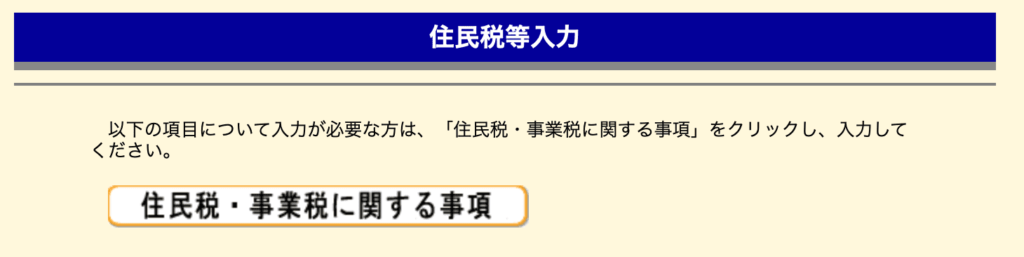
それでは次に『住民税等入力』を行っていきます。
オレンジの枠に囲まれた「住民税・事業税に関する事項」をクリックします。
『住民税の徴収方法の選択』が出てきます。「自分で納付」を選択してください。
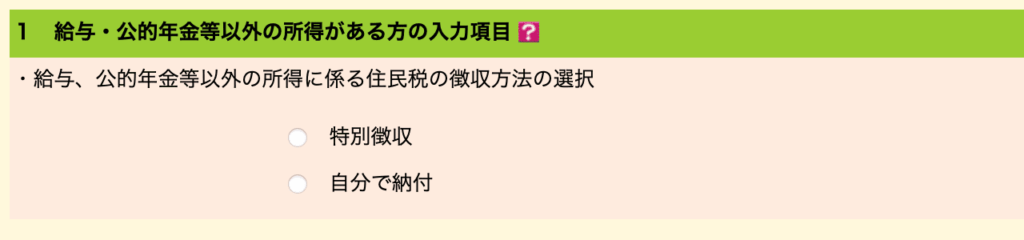
詳しい話は割愛しますが、副業が会社にバレる、バレない。っていう話はここに繋がってきます。
あとは下にスクロールすると『住民税での申告不要にしますか』を『はい』にします。

あとは還付金を受け取る口座や個人情報を入力したら終了です。
還付金を受け取る口座は「楽天銀行」も可能です。
以上で私のパターンでの確定申告は終了です。お疲れ様でした。
今回の確定申告をきっかけに、給与や源泉徴収、控除や税金について興味を持って学ぶきっかけになったのであれば、一緒に勉強していきましょう!
ならなかった場合でも、いずれ調べる時が来ると思うのでその時にまたお会いしましょう!

コメント